Airpods Max 1 & 2
 A30
A30 A40 TR
 A50 Gen 4, 5, A50X
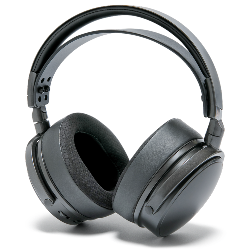 Maxwell
 Maxwell 2 & 2 ANC
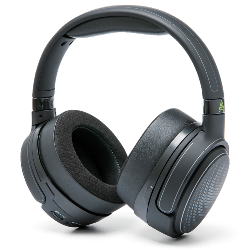 Penrose & Mobius
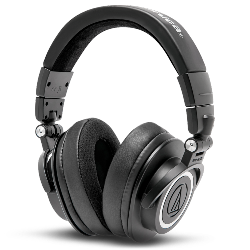 M-Serie
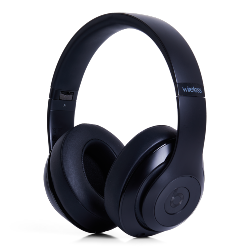 Beats Studio
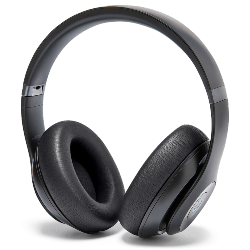 Beats Studio Pro
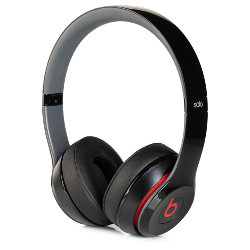 Beats Solo 2 & 3
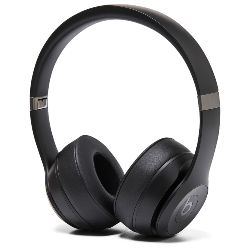 Beats Solo 4
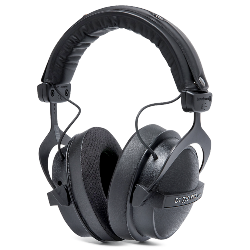 DT-Serie
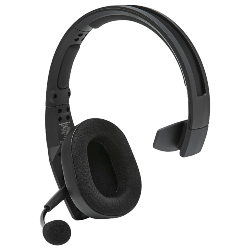 B450
B450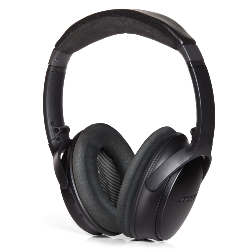 Bose QC 35, 35ii, 25, 15 & mehr
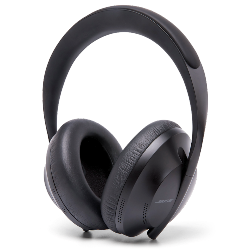 Bose 700
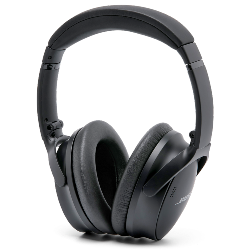 Bose QC 45 & QC 2023
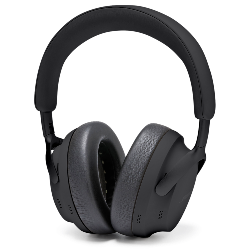 Bose QC Ultra Gen 1 & Gen 2
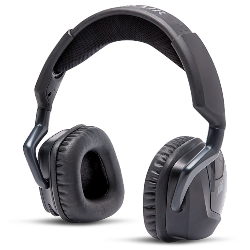 Void Pro
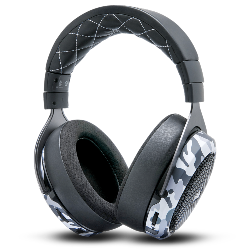 HS 50, 60 und 70
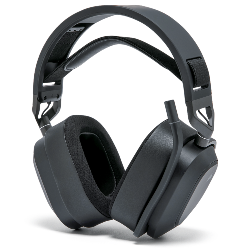 HS 80
HS 80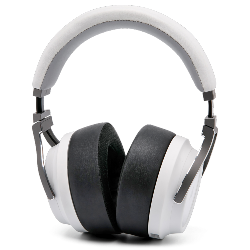 Virtuoso RGB Wireless
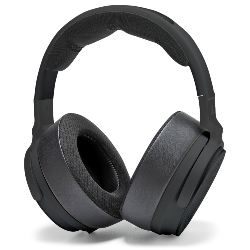 Virtuoso Pro
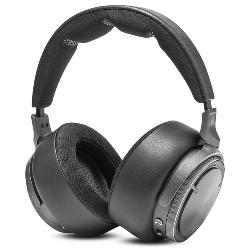 Virtuoso Max
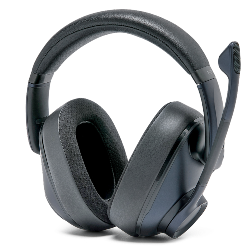 H6 Pro
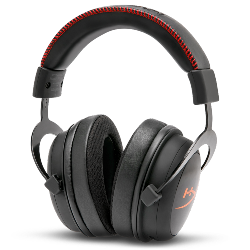 Cloud Modelle
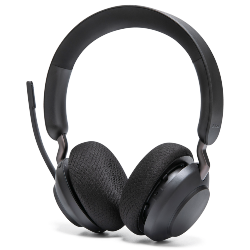 Evolve2 65
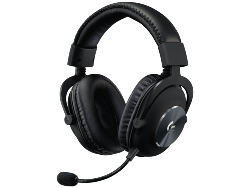 G Pro X Serie
 G733
G733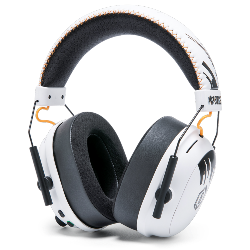 Blackshark V2 Pro (Pre 2023)
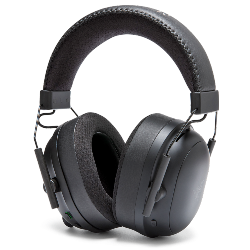 Blackshark V2 Pro 2023
 Blackshark V3 Pro
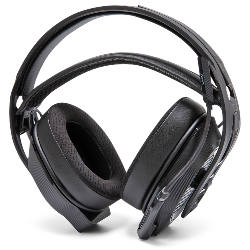 600, 800 & 900 Serie
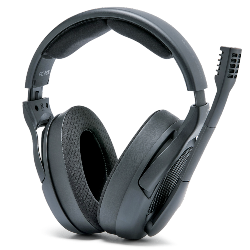 PC38X & mehr
 HD-Serie
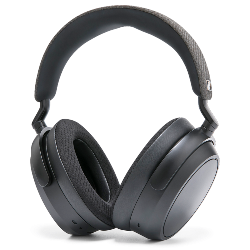 Momentum 4, 5 & HDB 630
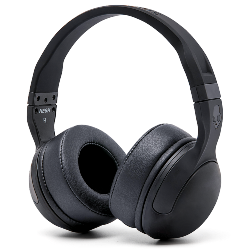 Hesh 2
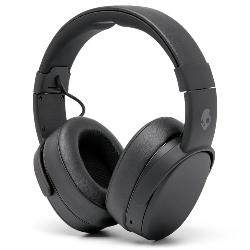 Hesh 3
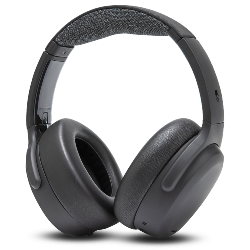 Crusher ANC 2
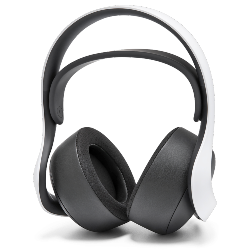 PS5 Pulse Elite
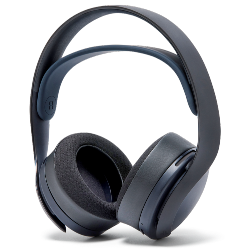 PS5 Pulse 3D
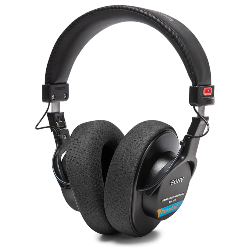 MDR 7506, CD900ST, & V6
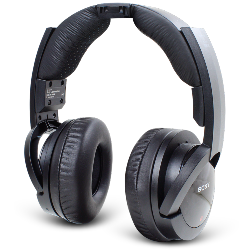 MDR-RF Modelle
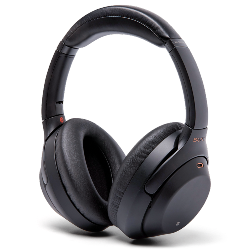 WH1000XM3
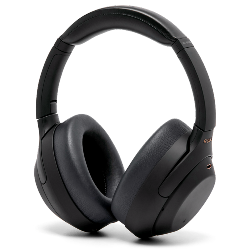 WH1000XM4
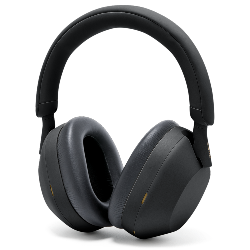 WH1000XM5
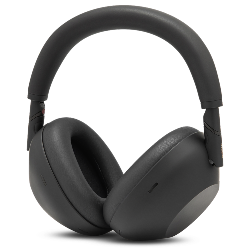 WH1000XM6
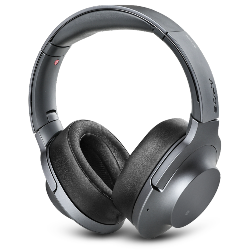 WH900N
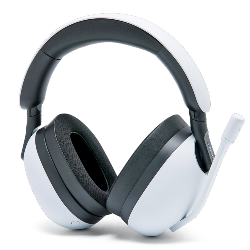 Inzone H9
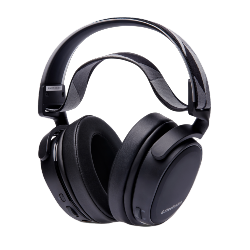 Alte Arctis
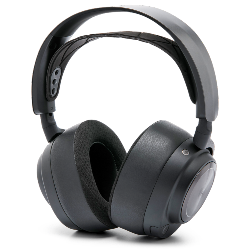 Arctis Nova Pro Wireless, Nova Elite & Nova Pro Omni
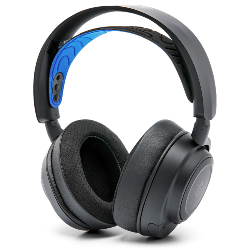 Arctis Nova Serie (PRO Wired, 1, 3, 7 & mehr)
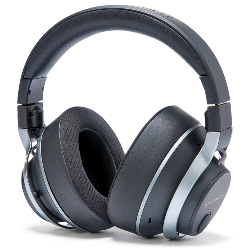 Stealth Pro
 Stealth 700 Gen 2
 Stealth 700 Gen 3
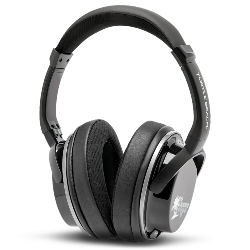 Alte Stealth-Modelle
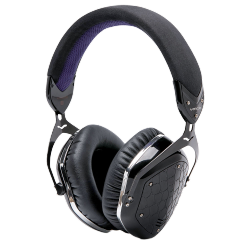 Crossfade Serie
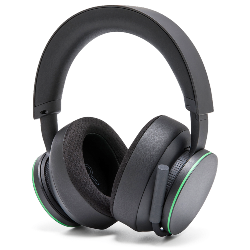 XBOX Wireless
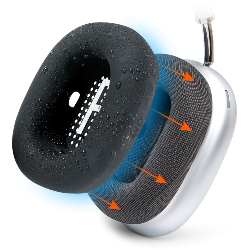 Airpods Max
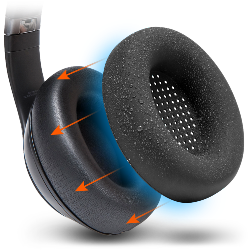 Beats Studio Pro
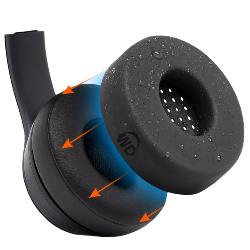 Beats Solo
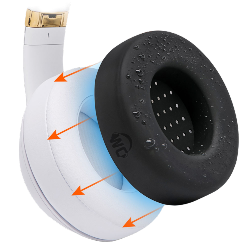 Beats Studio
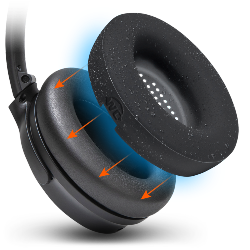 Bose QC15
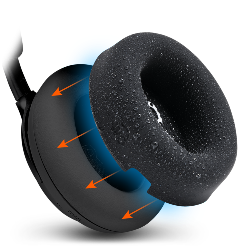 Bose QC Ultra Gen 1 & Gen 2
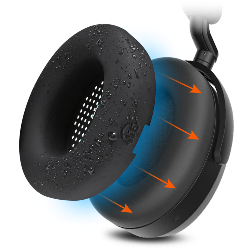 Momentum 4 & 5
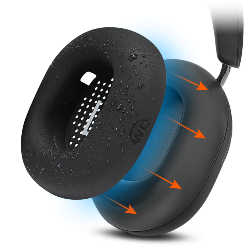 Ace
Ace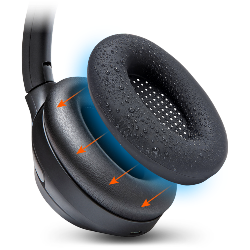 WH1000XM3
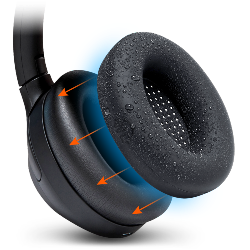 WH1000XM4
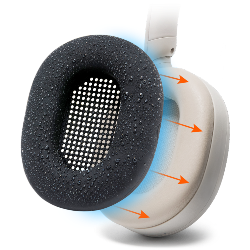 WH1000XM5
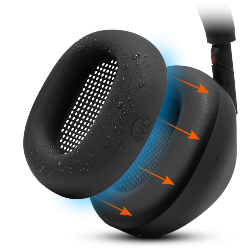 WH1000XM6
 1000X THE COLLEXION
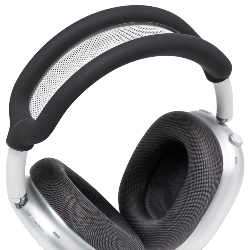 Airpods Max
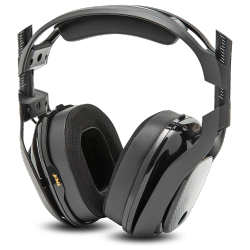 A40
A40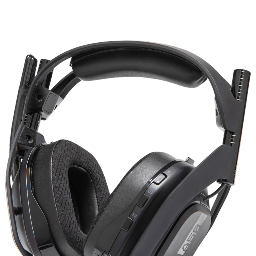 A50
A50 Maxwell 1, 2 & 2 ANC
 ATH M Series
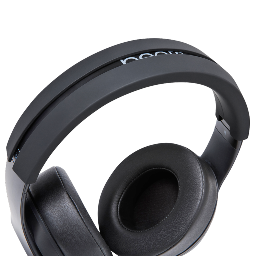 Beats Studio
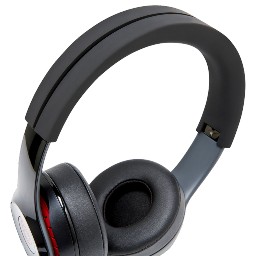 Beats Solo
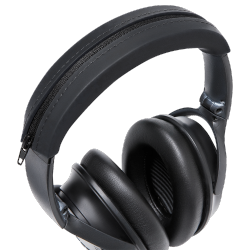 Quietcomfort
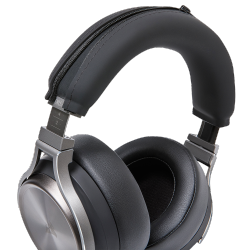 Corsair Virtuoso RGB Wireless
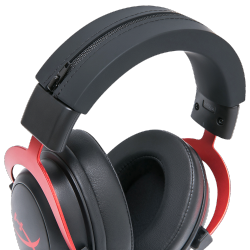 HyperX Cloud
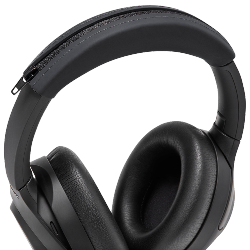 WH1000XM3
 Arctis Nova Modelle
 Maxwell 2 & 2 ANC
 Arctis Nova Modelle
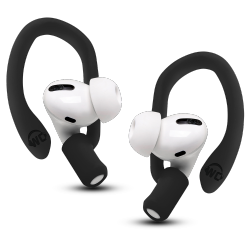 Airpods 1, 2, 3, & Pro 1 & 2
 AirPods Pro 3
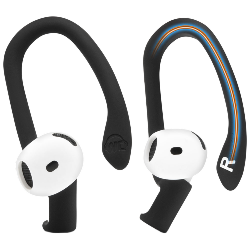 Airpods 4
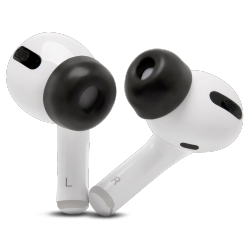 Airpods Pro & Pro 2
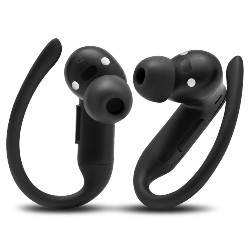 Powerbeats Pro 2
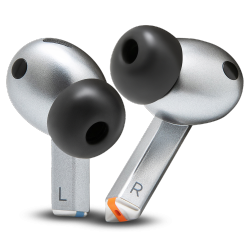 Galaxy Buds 3 & 4 Pro
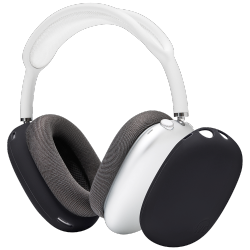 Airpods Max
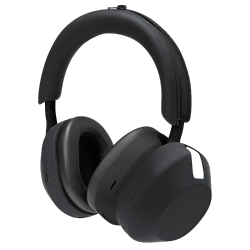 WH1000XM5
So ersetzen Sie die kabelgebundenen und kabellosen Ohrpolster von Beats Studio 2/3
Heute zeigen wir Ihnen, wie Sie Ihre abgenutzten Beats Studio 2.0-Kissen ersetzen. Diese Kissen passen nur für kabellose und kabelgebundene Beats Studio 2.0-Kopfhörer.
Wir beginnen zunächst mit der USB-Anschlussseite, der Vorgang ist für die linke Seite derselbe .

1. Entfernen Sie das alte Kissen
Nehmen Sie ein Buttermesser und beginnen Sie, das Kissen vom Kopfhörer zu trennen. Wir müssen Sie warnen, nichts Schärferes als ein Buttermesser zu verwenden, da dies Ihre Kopfhörer beschädigen und zu Verletzungen führen kann

2. Entfernen Sie den restlichen Kleber
Es ist sehr wichtig, dass Sie den restlichen Kleber reinigen! Wenn noch Kleberreste vorhanden sind, entsteht eine seltsame Lücke zwischen den Kopfhörern und den Polstern. Sie können den Kleber sogar mit einem Alkoholtupfer entfernen. Fazit: Je sauberer die Oberfläche, desto besser haften die Ohrpolster!

3. Schnappen Sie sich Ihr rechtes Ersatzseitenkissen
Sie werden sehen, dass das rechte Seitenpolster das Polster mit einer Lücke ist, wo sich der USB-Anschluss befinden sollte. Dabei handelt es sich nicht um gewöhnliche Kissen, sie verfügen über einen extrem starken und dicken Kleber, der für das Funktionieren dieses Prozesses entscheidend ist.
4. Bereiten Sie den Kleber vor
Um das Abziehen des Klebers zu erleichtern, nehmen Sie ein scharfes Messer und machen Sie einen kleinen Schnitt in die Oberfläche. Bevor Sie den Kleber abziehen, lesen Sie den nächsten Schritt!

5. Richten Sie die Löcher an den Kopfhörerdübeln aus.
Am Kopfhörer befinden sich zwei Dübel, oben links und unten rechts. Bevor Sie den Kleber abziehen, erhalten Sie ein besseres Verständnis dafür, wie Sie das Polster am Kopfhörer anbringen.

6. Ziehen Sie den Kleber ab und befestigen Sie die Ohrpolster
Nehmen Sie also Ihr Ohrpolster und richten Sie den oberen Dübel am Loch aus, drücken Sie ihn hinein und richten Sie dann den unteren aus. Üben Sie eine gute Minute lang Druck auf die Ohrpolster aus, um eventuelle Lücken zu schließen. Wenn Sie sichtbare Lücken haben, bedeutet das, dass Sie das Kissen nicht richtig ausgerichtet haben. Versuchen Sie es erneut.

7. Der letzte und wichtigste Schritt!
Üben Sie konstanten Druck auf die Ohrpolster aus, indem Sie ein paar Bücher nehmen und die Kopfhörer so aufsetzen, dass der größte Druck ausgeübt wird, ohne dass sich der Kopfhörerkopfbügel zu weit verbiegt.
Wir hoffen, dass Ihnen dieses einfache Tutorial gefallen hat. Wenn Sie Fragen haben, zögern Sie nicht, uns zu kontaktieren. Schauen Sie sich das Video unten an, um eine direkte Anleitung zu erhalten.